Estou recebendo vários e-mails perguntando como colocar as fotos nos comentários. Esse é um post para explicar direitinho como faz, passo-a-passo.
Há muito tempo atrás, eu já tinha feito um post explicando, mas resolvi fazer de novo agora, pois de lá para cá, o site para cadastro foi traduzido para o português, tornando o processo bastante simples. Ainda assim, segue um tutorial completo para não restar qualquer dúvida!
Vamos lá pessoal, é muito legal poder ver as fotos de todos que participam, não é mesmo? O processo é bem rápido e a partir do momento que você cadastrar, sua foto aparecerá em todos os seus comentários, inclusive nos já existentes. Vamos lá:
1. Entre no cadastro do Gravatar (o link abre em outra aba ou janela).
2. Preencha o seu email (o mesmo que será utilizado para fazer comentários no blog) e clique ‘Cadastre-se’.

3. O site irá informar que mandou um email de confirmação. Vá até sua caixa de email e clique no link dentro do email que lhe foi enviado.
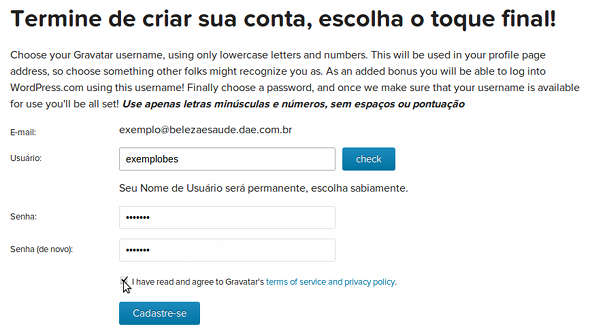
4. Agora basta informar um nome de usuário, senha e concordar com os termos de serviço (marque o quadradinho). O nome de usuário precisa estar disponível (clique em “check” para verificar) e a senha precisa ter letras e números. Clique em ‘Cadastre-se’ e pronto, sua conta do Gravatar está criada. Agora vamos cadastrar a sua foto.
5. Nesse momento, abaixo da parte azul, clique no link “Opa, parece que você não tem alguma imagem ainda. Adicionar um clicando aqui” (sim, o português do site é meio tosco às vezes ;)).

6. Selecione onde está o arquivo com a foto desejada. Ele provavelmente estará em seu computador, por isso escolha “Disco rígido em meu computador”.

7. Clique no botão ‘Enviar arquivo’ (ou ‘Choose file’, conforme o idioma de seu navegador) para escolher a imagem desejada localizada em uma pasta de seu computador (Você ainda terá a oportunidade de ajustar a foto antes de terminar). Clique em “Próximo”.

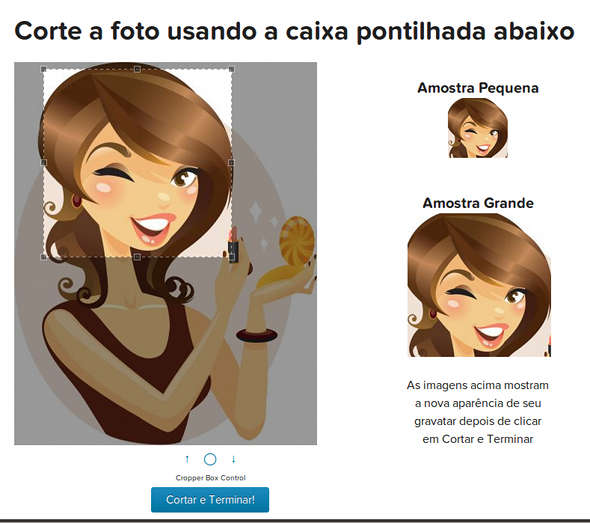
8. Na tela seguinte, ajuste o retângulo para cortar a imagem conforme desejado e clique em “Cortar e Terminar!”
9. Agora escolha uma classificação para sua imagem. Na maioria dos casos, escolha ‘Rated G’. Se a sua imagem escolhida for de alguma forma inadequada, leia as instruções na tela para decidir qual a classificação apropriada.

Pronto!
Importante: Pode demorar um tempo até a foto aparecer no blog, portanto tenha um pouco de paciência! Se vc fez tudo direitinho e estiver usando o mesmo email cadastrado para deixar seus comentários, tudo deve funcionar bem.
Depois de feito esse cadastro inicial, vc pode incluir mais emails ou mudar sua imagem, utilizando o nome de usuário e senha que você cadastrou antes. Para isso, basta entrar no site do Gravatar, selecionar ‘Log in’ e seguir as instruções.
Ah, e quem quiser, sinta-se à vontade para usar o formulário de comentários abaixo para fazer testes, ok? 🙂
Testando
kjbvbbchrfyxdchtrnfdchntgdc 😳 😳 😳 😳 😳
Meu cabelo estar quebrando muito depois qie dei a selagem,o que devo fazer?
Achei muito interessante essa matéria; Apesar, que cuido muito bem de minha saúde. Mesmo assim acrescente meus conhecimentos.
😆 😎 😎
Estou passada com os comentários sobre o kit mary kay para pele com tendencia
a acne, não li um cometário falando que obteve resultados.fiquei com medo de
comprar, favor me orientar o que acontece.com este produto tão cara.
😉
Luciane me apaixonei 🙂
testtteeeee
Eu chamo me Maria,eu gostaria que me indicasse o tipo de oleo que ira me ajudar o meu cabelo a crescer.
sem mais estou gostando tanto do programa.
bjxx.
Use o óleo de rícino. Mas para crescer, escove os cabelos com pente ou escova mesmo todos os dias, massageie com o óleo antes de lavar os cabelos . Manter os cabelos limpos sempre, lavar, use xampu que contenha jaborandi, ingredientes naturais, tem os da bioextratus e o tio nacho. Mas não exagere. Tenha uma boa alimentação, com frutas, legumes, e vegetais folhosos. Faça exercícios físicos ( caminhada ao menos 5 x por semana ) .
Teste com foto 😆
Celisa, e oque fazer pra dar volume aos cabelos?
Não tenho nada contra em colocar foto, mas cá entre nós, é complicado e nem sou tão
inteligente assim 😉
Seguindo a orientação ganhas experiência de como ganhar ! E com orientação que tu podes fazer algo como os outros fazem! Sem nenhuma orientação publicada não pode ser possível na exatidão de fazer oque esta escrito!
Olá, tudo bem meninas??
Celisa querida, olha eu aqui de novo, a Elis!!
Espero que se lembre de mim, tenho esse blog em meu coração.
Espero que todas estejam bem. Estou bem graças a Deus.
Cabelinhos ralos, mas vou vivendo e feliz.
Estou tomando o espironolactona, já tem uns 02 meses, ainda não senti muita diferença.
Mas ouço dizer que é bom, então paciência!!
Beijos a todos.
Ai que legal, consegui colocar a foto!!
Uhhuuuu
eu nao consegui fazer com o imail que tenho
Como colocar a foto?
Muito complicado. O que é o Gravatar?
Não consigo.
Deve haver algum outro modo.
Se vc teve sorte e colocou, me ensine.
Agradeço.
É muito complicado colocar foto nos comentarios fiz varias tentativas e nada, Não aceita o e-mail nenhum que coloquei. Tem uma forma melhor de colocar a foto?
Celisa, amei seu blog esta de parabéns sou apaixonada por óleos essenciais .
isabel estou a passar o inverno em cabo verde mas o meu cabelo
Está muinto frágil e sem volume fui pintar o cabelo e fiquei muinto
Aborrecida pois pintaram me o cabelo e notei que fiquei quase sem cabelo
O que hei de fazer aqui não sabem pintar o nosso cabelo estão só habituados
A cabelos pretos e crespos o meu é muinto fino e agora com a pintura que me
Puseram demasiado louro aquase branco tenho a sensação que ficou horrível
Que fazer podem me aconselhar?estou mesmo triste não tenho cabelo como
Fazer para ter o cabelo mais forte e com volume agradecia que me dissessem que hei
De fazer só vou para Portugal em maio terei que ir ao dermatologista agradecia que me respondessem a esta pergunta estou mesmo triste ver me sem cabelo .muinto obrigado
Olá Maria,eu costumo usar soro de iogurte(uso danone).Compre um bom iogurte,passe pelo filtro de papel para café,use duas colheres de sopa em meio copo de água e aplique nos cabelos com um borrifador,nao use pente ou escova antes de lavar.Deixe agir por uns 20 minutos e lave-os normalmente.Costumo usar o soro misturado ao condicionador ou na máscara.Espero que isto te ajude apesar de ter passado ja vários dias rsrs.
Feliz dia para você!
muito bacana o Gravatar 😆
😆 Boa Noite!! ótimas matérias e receitas Maravilhosas de saúde e beleza, nota10.
Oi nao consegui colocar fotos ai que chato
é adorei mais cade minha foto fica esse chifrudinho ai nao da rs 😆
Boa 🤗
😀 😀